


Trin 1: Tilslutning
- Tilslut boksen til dit TV med det medfølgende HDMI-kabel.
- Tilslut derefter boksen til en stikkontakt, tænd for boksen og TV'et.
- Tilslut TV-boksen til internettet. Hvis det er muligt, skal du tilslutte et netværkskabel direkte fra din router til boksens LAN-port. Det er den mest stabile løsning. Hvis du i stedet vil tilslutte via wifi, kan du gøre det, når du konfigurerer boksen, ved at følge instruktionerne nedenfor.
Trin 2: Aktivering af fjernbetjeningen – Bluetooth-parring
Før du kan begynde at bruge boksen og fjernbetjeningen sammen, skal de først parres. Dette trin kan ikke springes over, da du skal bruge fjernbetjeningen til at gennemføre resten af installationen. Følg instruktionerne på skærmen.
1. Hold Tilbage-knappen og Hjem-knappen nede samtidig i 3 sekunder.
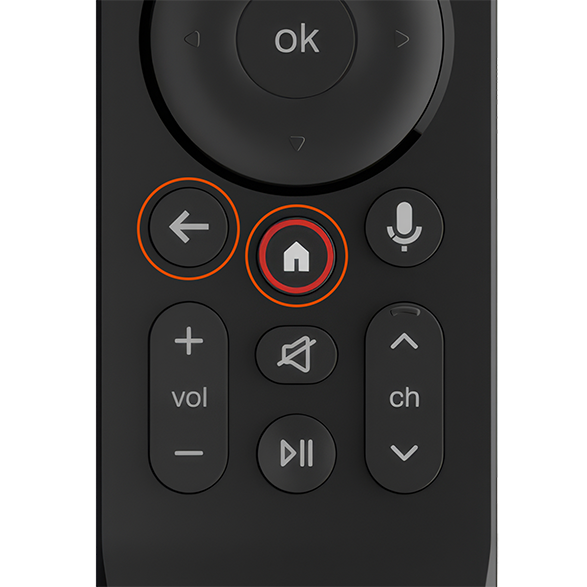
2. Den blå lampe begynder nu at blinke (parring er i gang).
3. Hvis parringen lykkes, blinker lampen derefter grønt. Hvis parringen ikke lykkes, blinker lampen i stedet rødt. Prøv igen. Har du brug for hjælp, kan du kontakte os via chatten.
Trin 3: Installation af boksen
Brug navigationsknapperne på fjernbetjeningen til at gennemføre installationen.
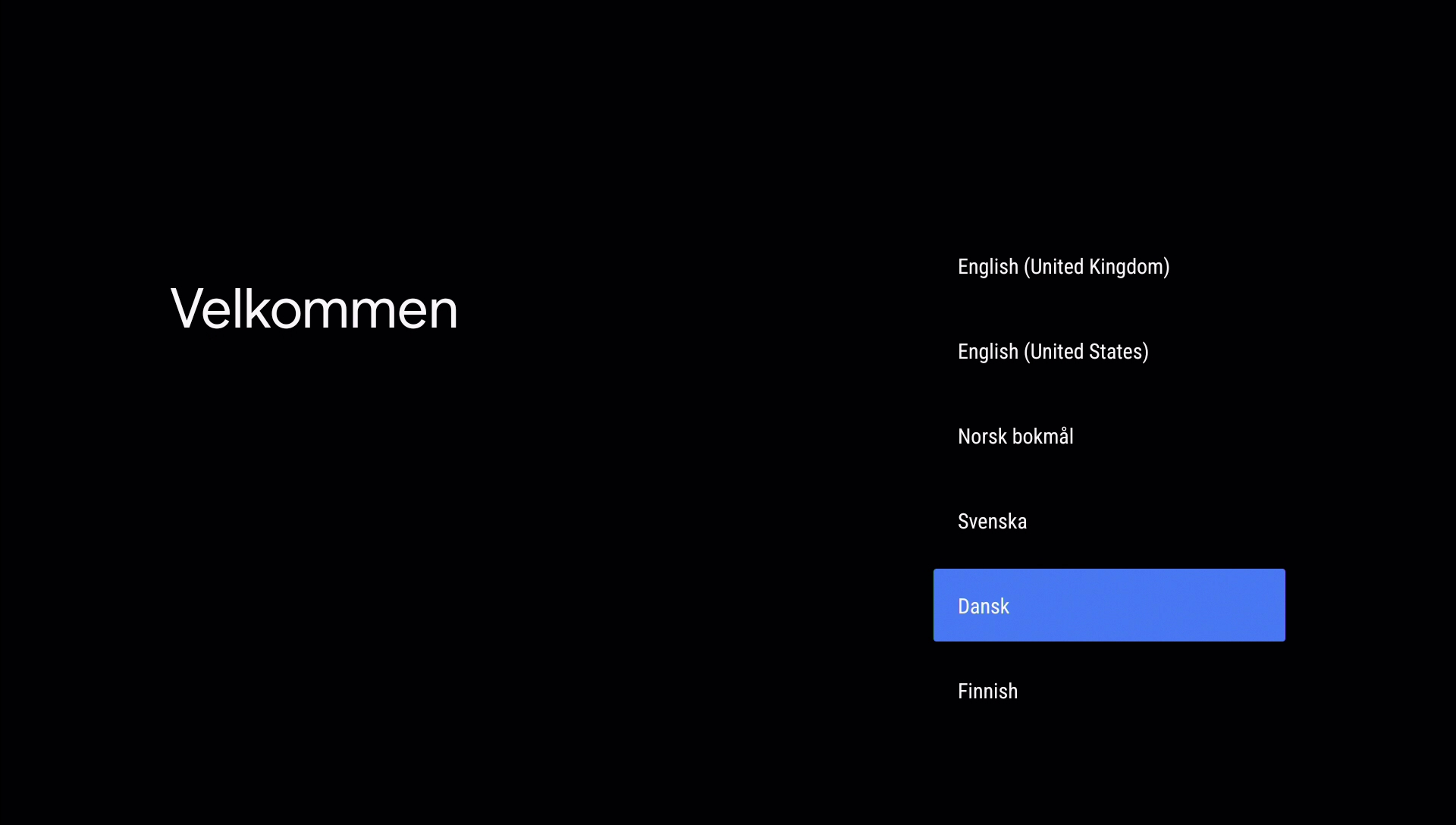
1. Først vælger du sprog.
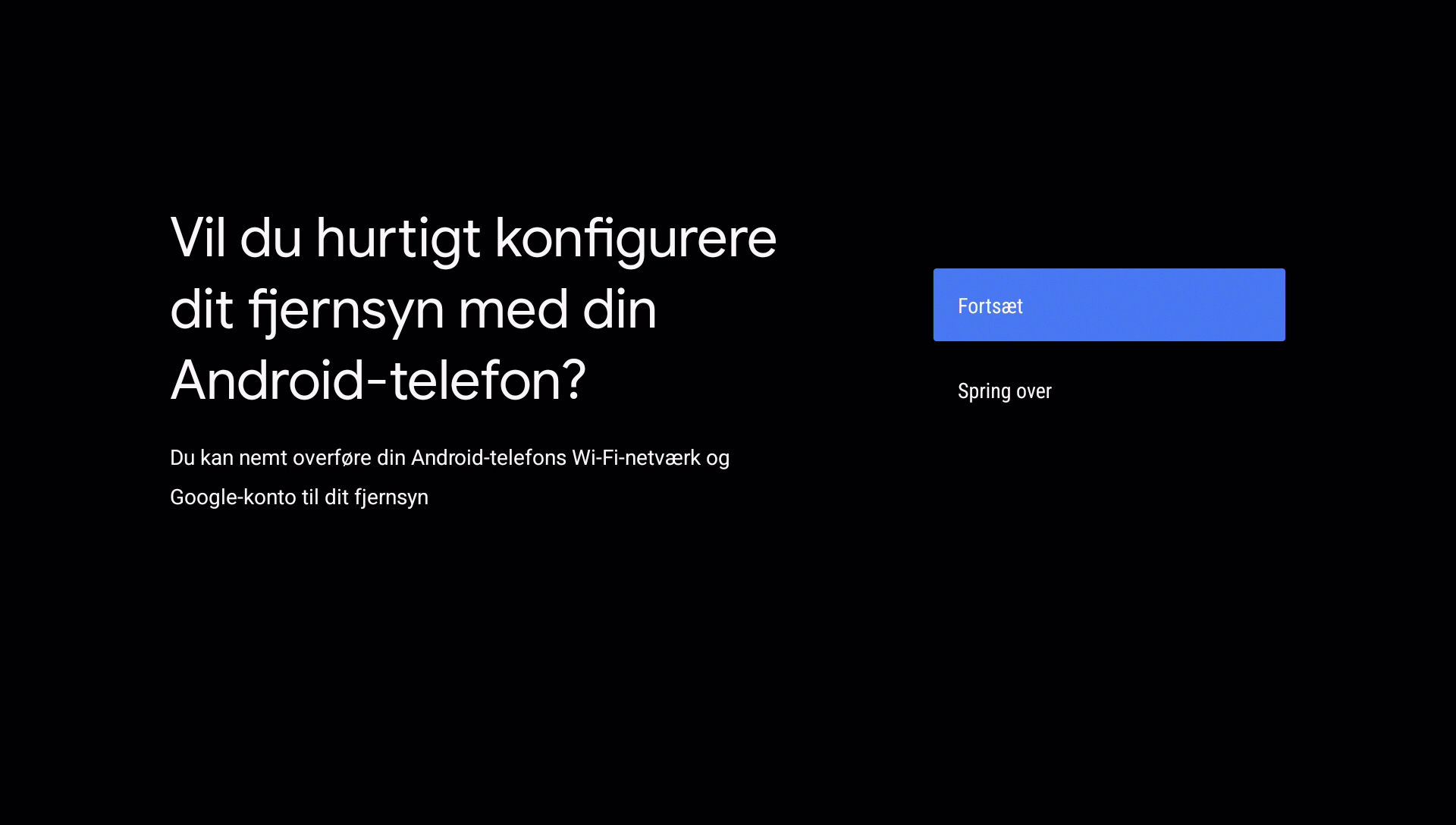
2. Derefter får du mulighed for at konfigurere din Google-konto med en Android-mobil.* Hvis du i stedet vil gøre det manuelt, skal du vælge Spring over. Så kommer dette trin i punkt 4.
*) Hvis du vælger at tilføje Google-kontoen ved hjælp af din mobil på dette trin, skal mobilen være indstillet til samme sprog som boksen
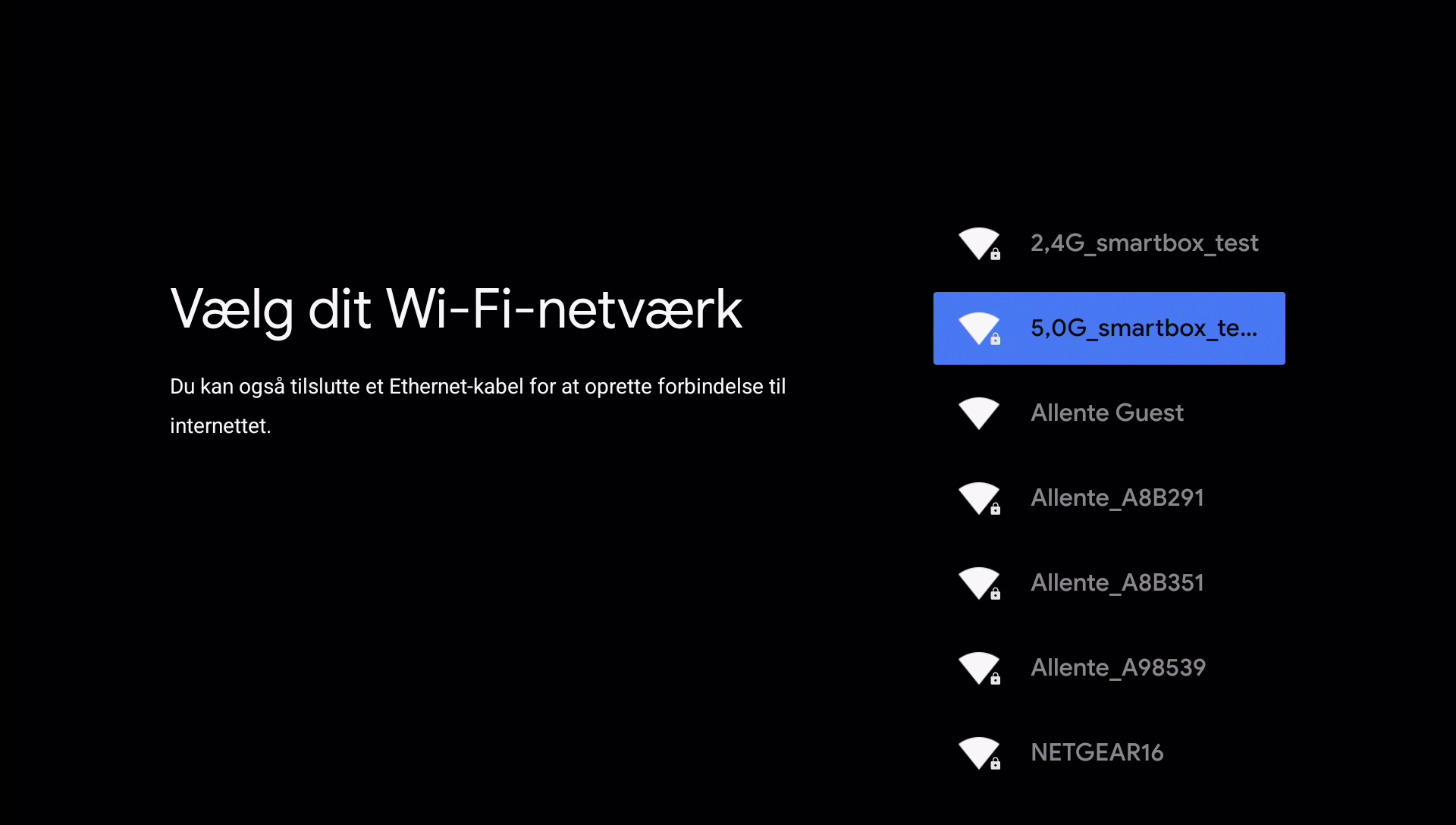
3. Vælg dit wifi-netværk (trådløst netværk) fra listen over netværk, som boksen kan finde. Indtast adgangskoden med fjernbetjeningen. Hvis du tidligere har tilsluttet et netværkskabel, vil du i stedet få en besked om, at du er forbundet via Ethernet. Vælg i så fald Fortsæt.
Så snart boksen har adgang til internettet, vil den hente og installere eventuelle opdateringer.
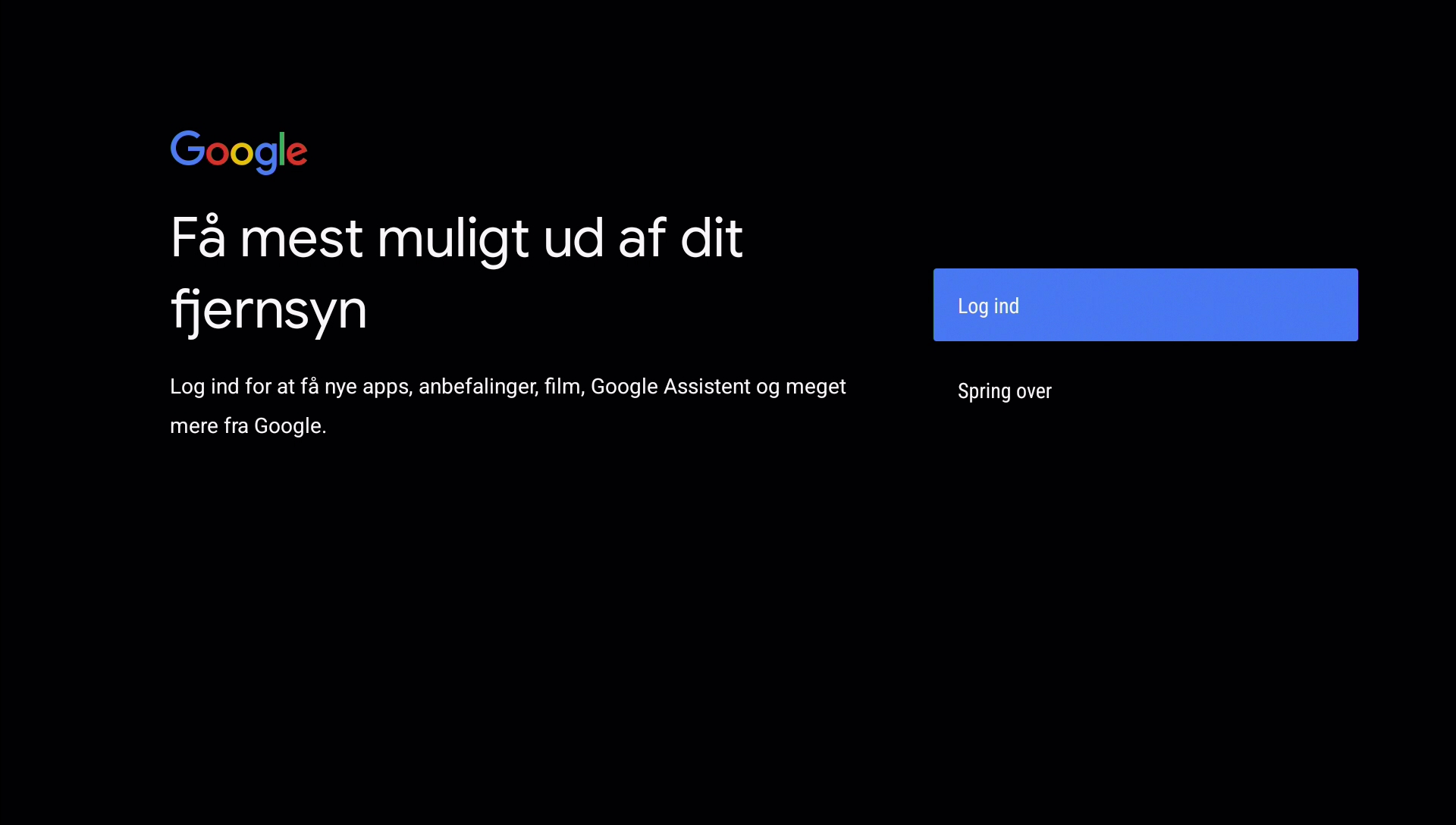
4. Du får nu endnu en mulighed for at logge ind på din Google-konto (hvis du ikke gjorde det tidligere ved hjælp af din Android-mobil). Følg instruktionerne på skærmen.
Har du ikke en Google-konto? Intet problem. Du kan nemt oprette en ny helt gratis. Læs mere her.
Du kan også vælge Spring over og tilføje en Google-konto senere. Læs mere her.
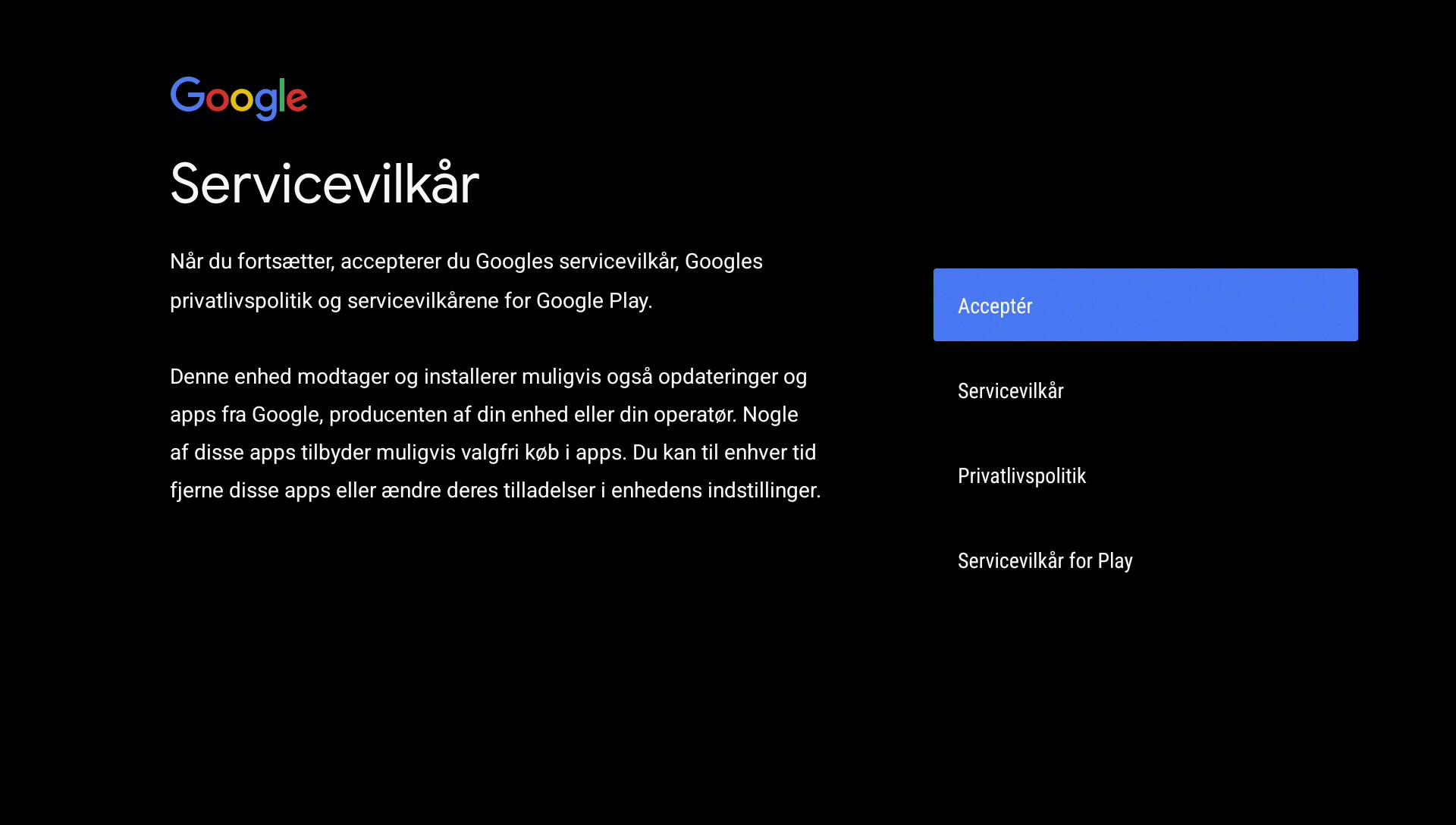
5. Herefter følger en række trin med ja/nej-spørgsmål om godkendelse af Googles servicevilkår, placering, forbedring af Google Assistent osv. Boksens funktioner påvirkes ikke af de valg, du træffer her.
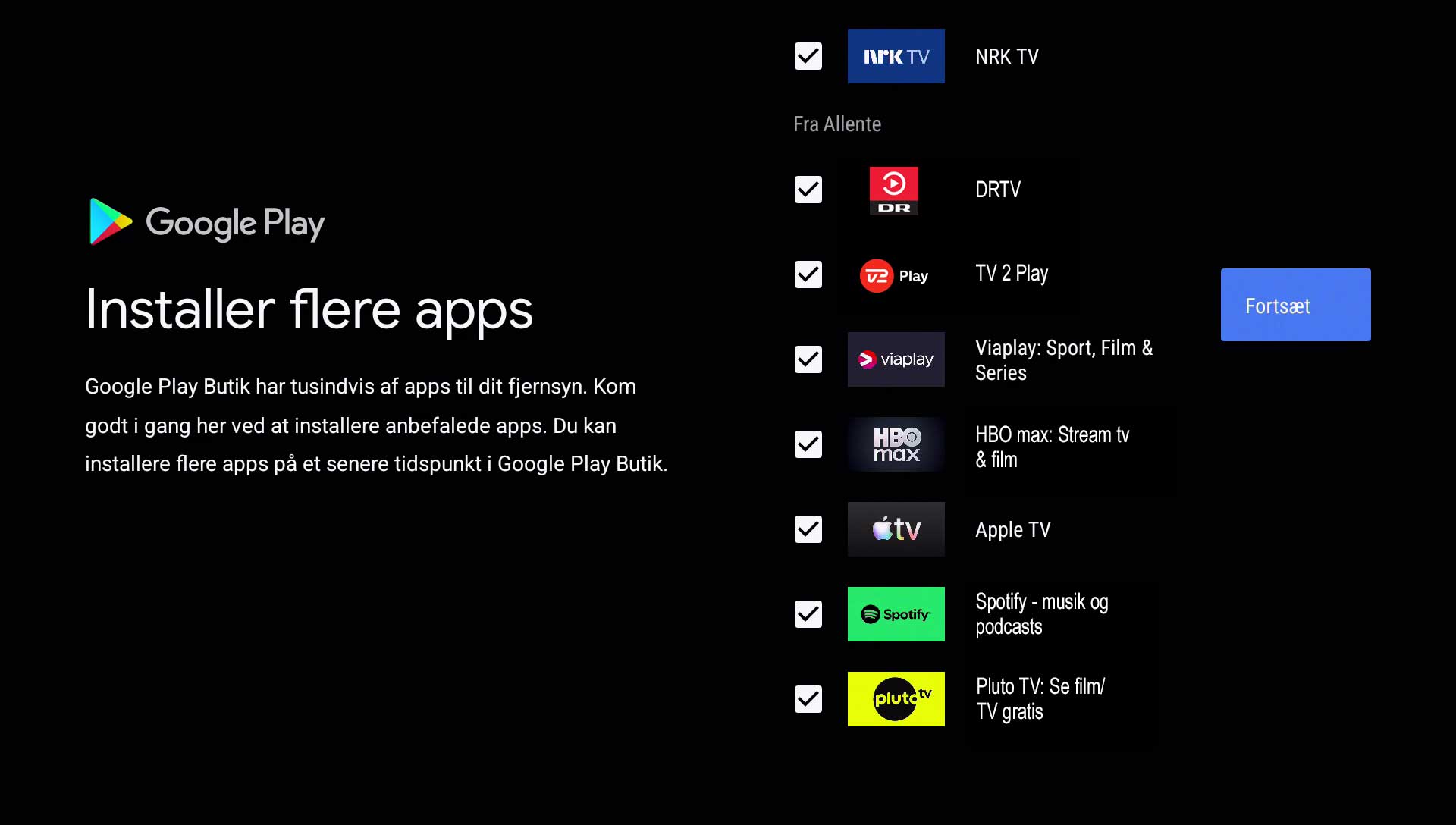
6. I dette trin kan du vælge, hvilke apps der skal installeres på boksen. Du får vist en liste med anbefalede apps, både fra Google og fra Allente. For at se dem fra Allente skal du scrolle ned. Appsene på listen kan installeres uden at logge ind med en Google-konto. Du kan altid installere flere apps fra Google Play Butik senere, men så skal du være logget ind på din Google-konto. Prime Video er forudinstalleret på boksen. Netflix understøttes ikke.
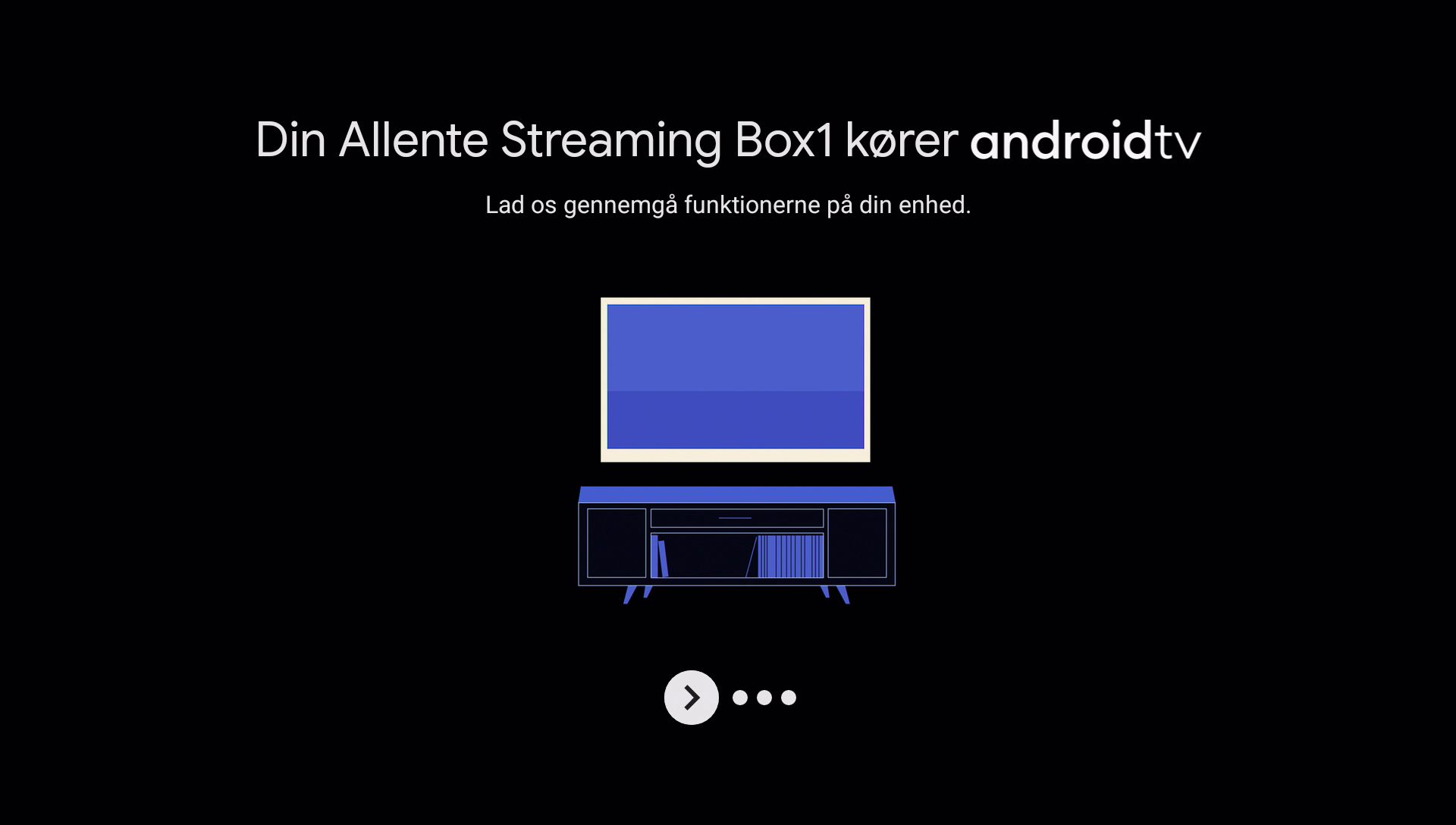
7. Det sidste trin i Google-delen af installationen beskriver boksens Google-funktioner.
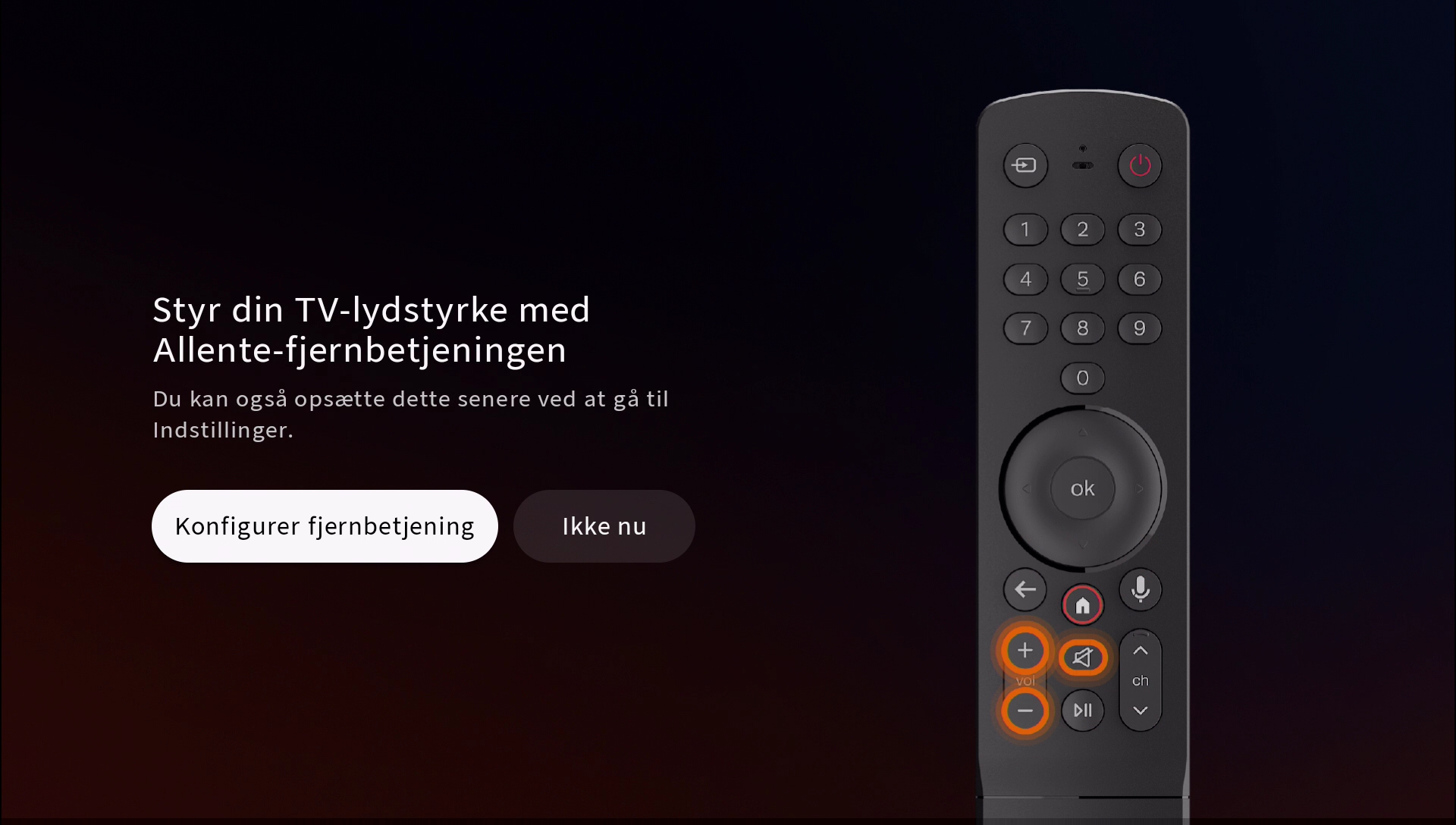
8. Nu får du mulighed for at indstille din Allente-fjernbetjening, så den kan styre lydstyrken på dit TV. Følg instruktionerne på skærmen. Du kan også vælge at gøre dette senere.
9. Boksen kontrollerer nu, om den nyeste software er installeret. Hvis ikke, gennemføres en opdatering. Derefter hentes eventuelle appikoner til fjernbetjeningen.
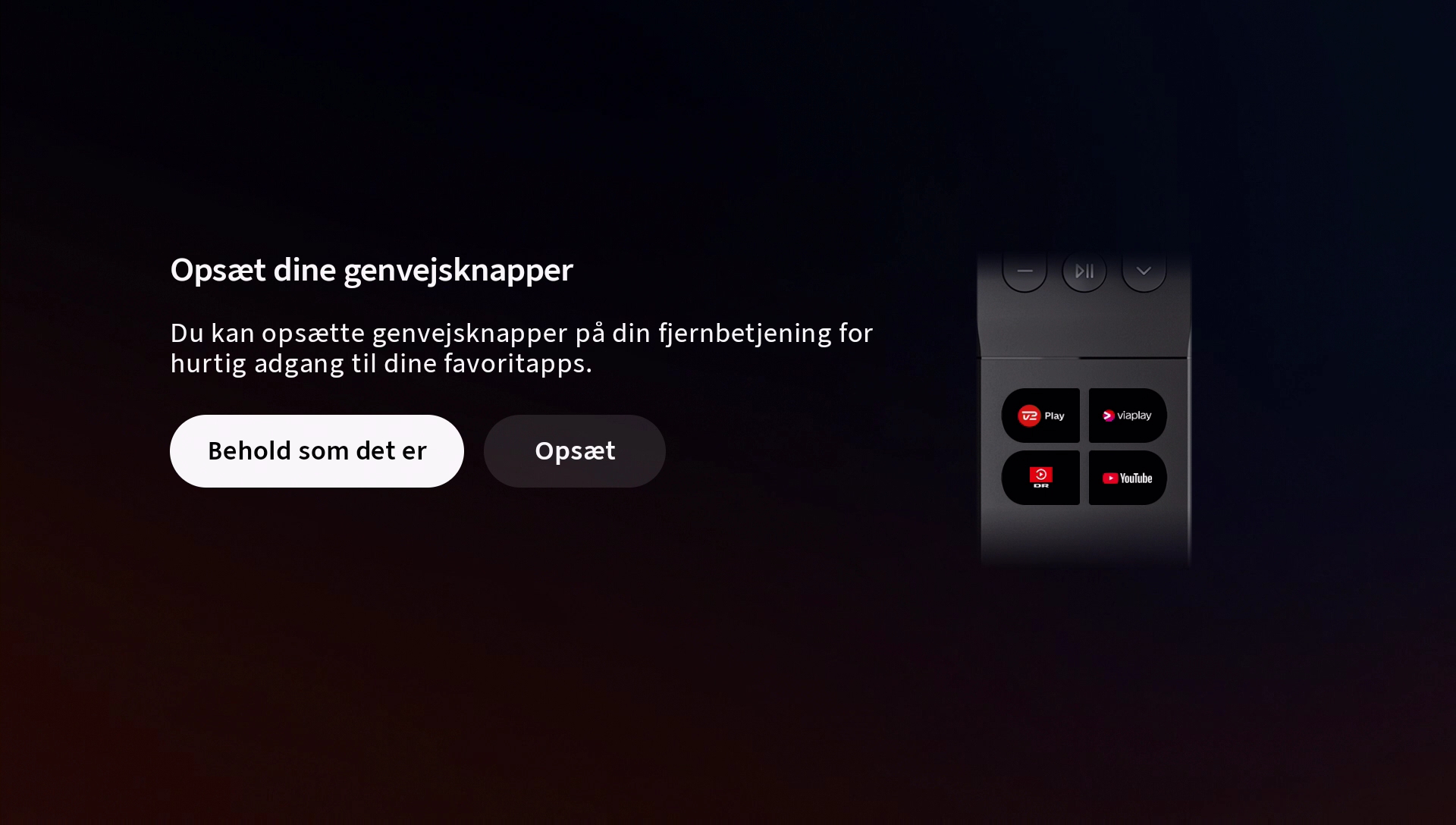
10. Nu kan du konfigurere genvejsknapperne. De er forudindstillet til DRTV, TV 2 Play, Viaplay og YouTube. Du kan beholde dem som de er eller ændre dem med det samme.
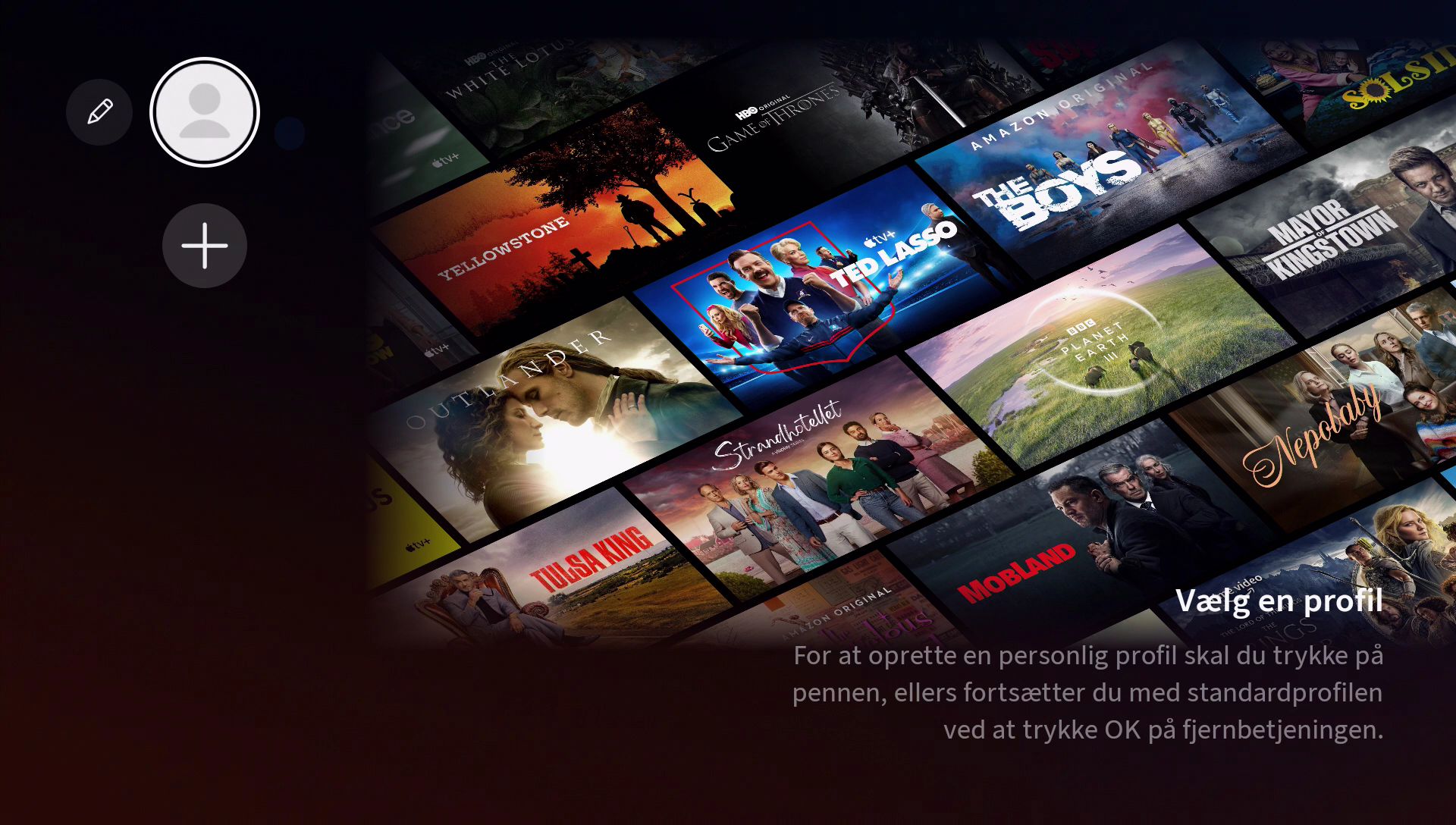
11. Opret en profil. Med op til 5 profiler pr. konto får alle, også børn, deres egne favoritter, fortsæt med at se-liste og anbefalinger. For hver profil vælger du også, hvordan boksen skal starte – på den sidst sete TV-kanal, på hjemmeskærmen med fokus på alt indhold eller som en børneprofil med begrænset indhold. Det er helt valgfrit at oprette profiler. Hvis du ikke opretter en profil, vil boksen altid starte på den sidst sete TV-kanal. Læs mere om at tilpasse din boks her.
Vil du tilslutte eksternt lydudstyr?
Hvis du vil tilslutte enten et høreapparat eller et lydanlæg, skal du bruge boksens optiske lydudgang (Optical) eller tilslutte lydanlægget via dit TV.
Gik noget galt?
Læs om vores fejlkoder her.
Fjernbetjeningen kan ikke tændes. Hvad skal jeg gøre?
Den kan være afladet. Prøv at oplade den ved at tilslutte den med det medfølgende USB-C-kabel. Det tager op til en time at oplade fjernbetjeningen til 100 %, men du kan også bruge den, mens den lader op.