

Streamingapps direkte i boksen
TV-boksen Streamer er baseret på Googles Android TV‑platform, og ved at logge ind med en Google‑konto kan du downloade apps fra Google Play. Boksen har 32 GB lagerplads til apps.
Under opsætningen kan du nemt downloade en række anbefalede apps (f.eks. DRTV, TV 2 Play, Viaplay, HBO Max og Apple TV) for at begynde at streame med det samme. Prime Video er forudinstalleret på boksen.
Hvis du sprang Google‑kontoen over under installationen, kan du tilføje den senere. Se nedenfor.
Opret en ny Google-konto
1. Gå til accounts.google.com/signup på din computer eller mobil.
2. Følg Googles instruktioner.
3. Accepter at gemme din adgangskode, så det bliver nemmere at hente apps fra Google Play Butik uden at logge ind hver gang.
Tilknyt din Google-konto til Streamer TV-boks
1. Tryk på Hjem-knappen (husikonet).
2. Gå til indstillingsikonet øverst til venstre (et tandhjul).
3. Vælg Andre indstillinger og derefter Konti og profiler.
4. Vælg Tilføj konto og derefter Google.
5. Log ind på din Google-konto.
Ikke helt sikker på, om du har en Google-konto?
Har du tidligere logget ind på nogle af Googles tjenester som Gmail, Google Maps eller YouTube? I så fald har du allerede en Google-konto og kan bruge de samme loginoplysninger, når du installerer din TV-boks. Hvis du ikke kan huske, om du har logget ind før, eller ikke kan huske dit kodeord, kan du gå til Googles kontogenoprettelsesside (du finder den ved at søge efter “Google kontogenoprettelse”). Indtast din e-mailadresse der. Hvis der ikke er knyttet en konto til e-mailadressen, får du besked om det.
Apps fra Google
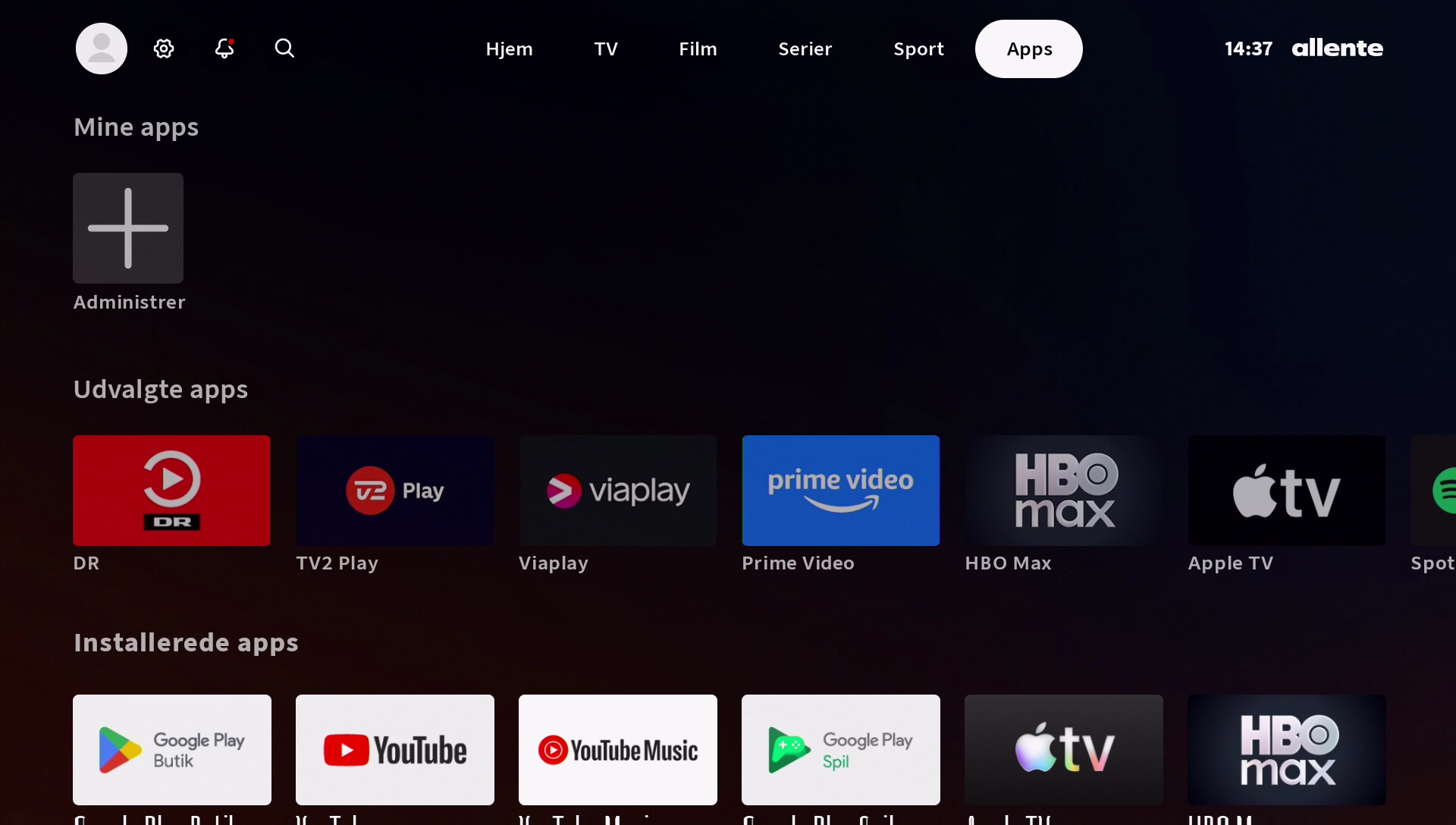
Find dine apps
1. Tryk på Hjem-knappen (husikonet).
2. Gå til Apps øverst til højre på skærmen.
3. Gennemse med navigationsknapperne til den ønskede app. Under Apps kan du se de apps, der er installeret på din boks, samt forslag til andre tilgængelige apps. Du kan også oprette en liste over dine favoritapps øverst på siden ved at trykke på plustegnet.
Tip! Din fjernbetjening har fire programmerbare knapper, som giver dig direkte adgang til udvalgte streamingtjenester.
Find nye apps i Google Play Butik
1. Tryk på Hjem-knappen (husikonet).
2. Gå til Apps øverst til højre på skærmen.
3. Rul ned til Google Play Butik og tryk OK.
4. Tryk op én gang med navigationsknapperne.
5. Tryk venstre én gang (så du står på Søg) og tryk OK.
6. Brug navigationsknapperne til at vælge stemme- eller tekstsøgning
Download apps
Bemærk, at du skal have en Google-konto for at kunne hente apps fra Google Play Butik.
1. Tryk på Hjem-knappen (husikonet).
2. Gå til Apps øverst til højre på skærmen.
3. Rul ned til Google Play Butik og tryk OK.
4. Vælg/søg efter den app, du vil hente.
5. Vælg Installer.
Afinstaller apps
Inden du afinstallerer en app, skal du være opmærksom på, at du skal downloade den igen, hvis du vil bruge den fremover.
1. Tryk på Hjem-knappen (husikonet).
2. Gå til Apps øverst til højre på skærmen.
3. Rul ned til Google Play Butik og tryk OK.
4. Vælg/søg efter den app, du vil afinstallere.
5. Vælg appen og tryk OK.
6. Vælg Afinstaller og tryk OK.