

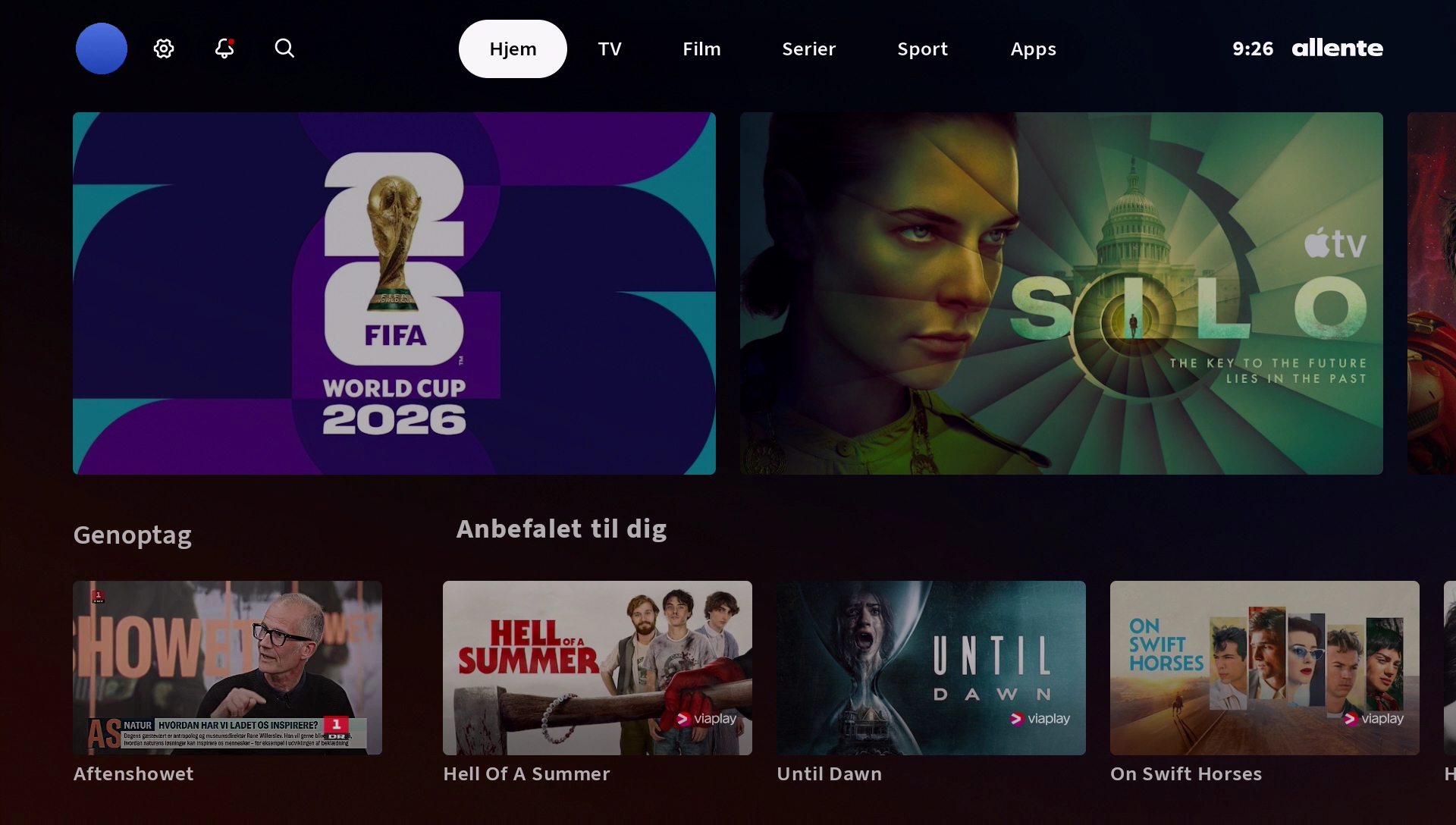
TV-kanaler og streaming
Startskærmen er samlingsstedet for alt indhold på din tv-boks: TV-kanaler, tv-arkiv, film, serier, sport og dine apps. Du navigerer på siden med navigationsknapperne (hjulet med pile og OK) på fjernbetjeningen. Øverst finder du en menu med kategorierne TV, Film, Serier, Sport og Apps. Yderst til venstre på samme menulinje finder du ikoner for Profiler, Indstillinger og Søg. Direkte fra startskærmen kan du nemt genoptage afspilningen af det senest sete indhold, uanset om det er en TV-kanal, film eller serie.
På denne side finder du:
Streaming og streamingtjenester
Programinformation og fukntionsmenu
Se på TV
Start boksen i TV-tilstand
Når du starter din TV-boks, åbner den på den TV-kanal, du sidst så, hvis du har valgt en profil med TV som oplevelsestilstand. Det samme gælder, hvis du ikke har oprettet en profil, eller hvis du har oprettet en profil uden at vælge oplevelsestilstand. Læs mere om at tilpasse din TV-boks her.
Find TV-indhold på startskærmen
1. Tryk på Hjem-knappen, hvis du ikke allerede er på startskærmen.
2. Gå ned til ”På TV nu” og tryk OK for at starte en valgfri TV-kanal.
3. Derefter kan du skifte kanal med Kanal op/ned, bruge taltasterne eller pil højre/venstre (navigationsknapperne).
Find TV-indhold under ”TV”
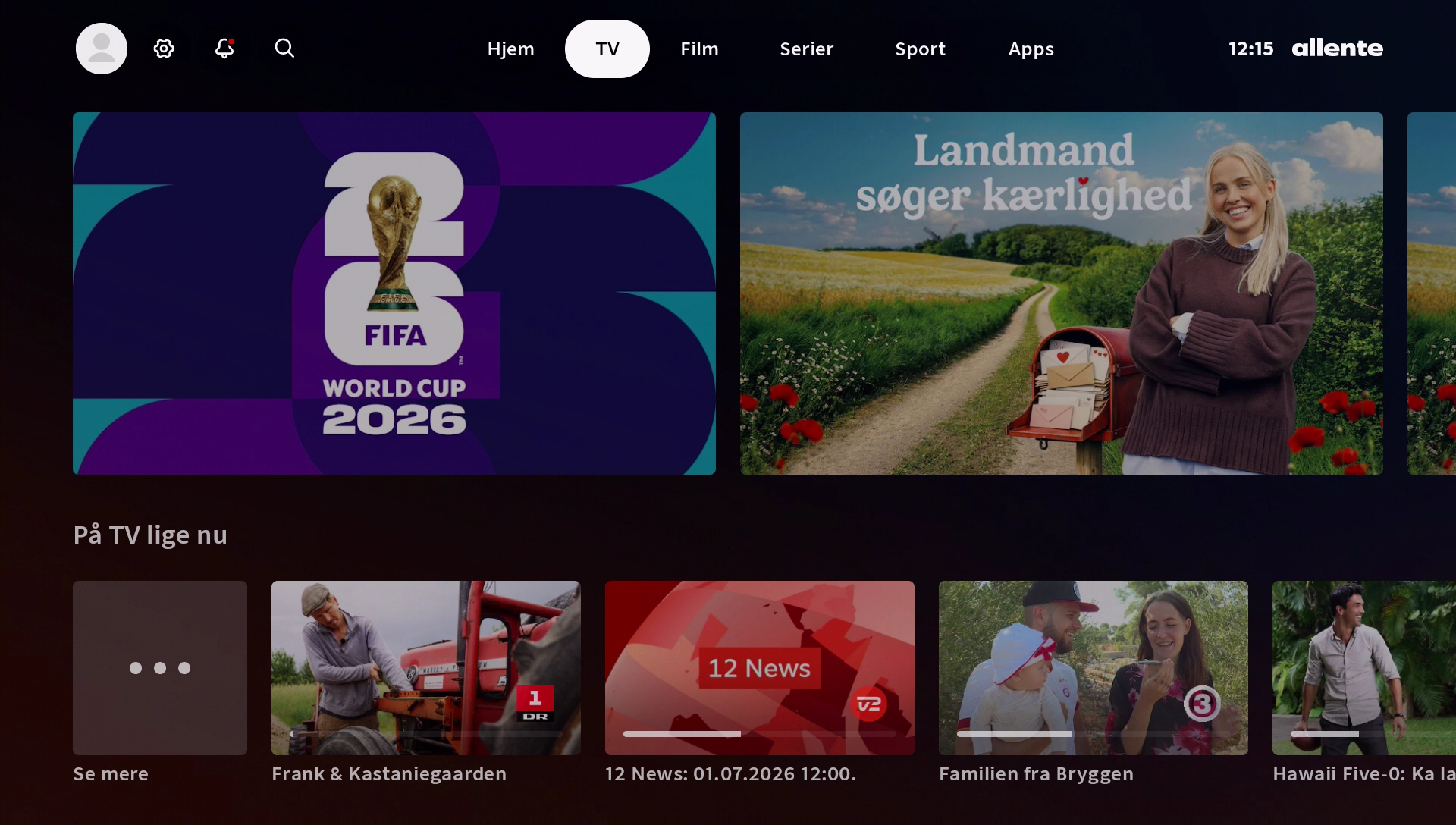
1. Brug navigationsknapperne til at vælge TV (øverst på skærmen, cirka i midten).
2. Gå ned til ”På TV nu” eller ”Kanaler” og tryk OK for at starte en valgfri TV-kanal.
3. Derefter kan du skifte kanal med Kanal op/ned, bruge taltasterne eller pil højre/venstre (navigationsknapperne).
Godt at vide: Antallet af kanaler, der vises i listerne ”På TV nu” og ”Kanaler”, er begrænset. For at se alle dine TV-kanaler skal du vælge de tre prikker først i disse rækker og trykke OK.
TV-guide med syv dages programoversigt
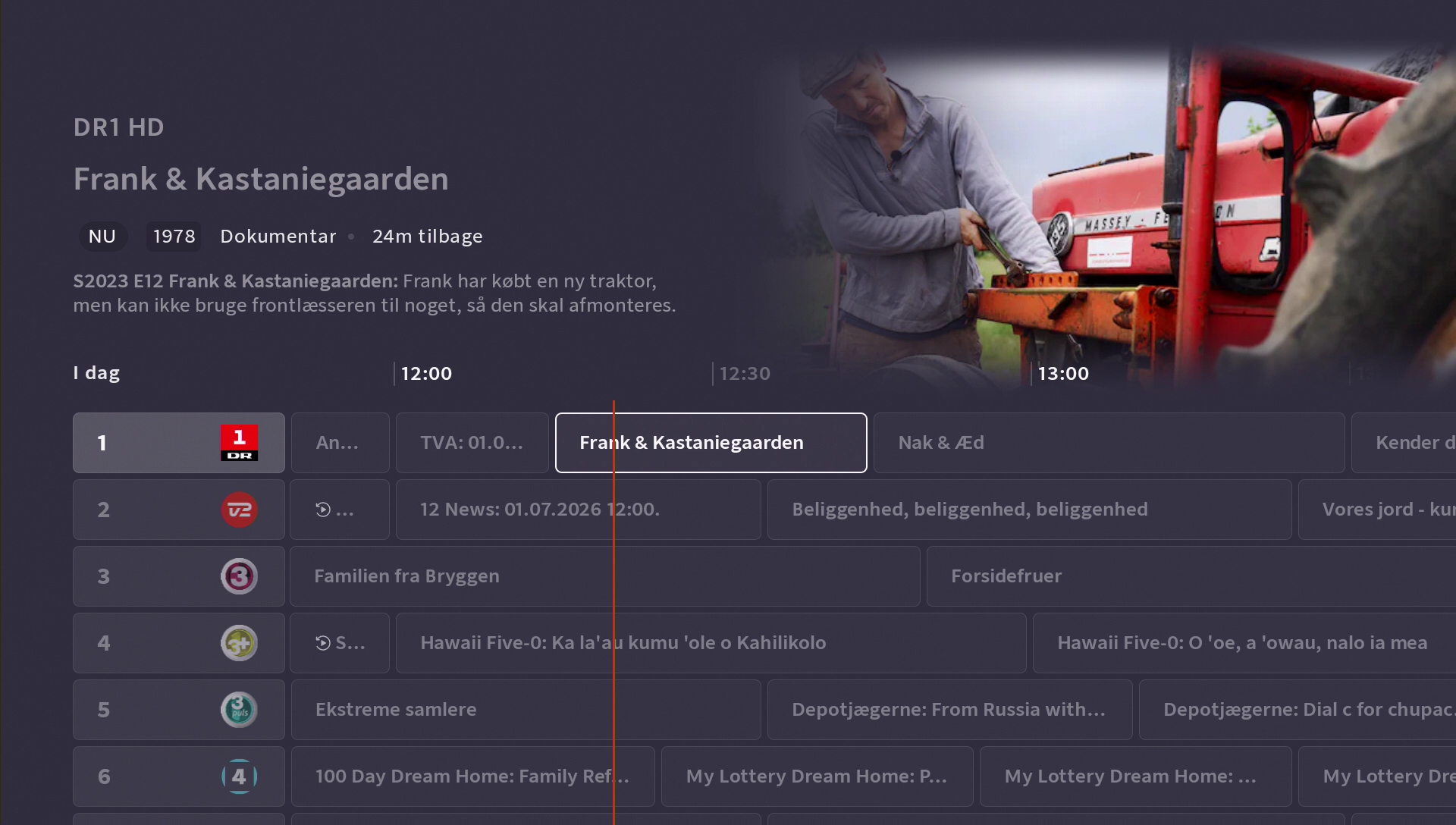
TV-guiden giver dig et overblik over de kommende syv dages TV-programmer. Du kan se 1,5 time ad gangen og bladre til højre eller venstre med navigationsknapperne. En rød linje viser den aktuelle tid. Til højre for linjen ser du kommende programmer. Til venstre ser du programmer, der allerede er blevet sendt. Programmer med en rund pil og et afspilningsikon er tilgængelige i TV-arkiv. De kan startes direkte fra TV-guiden.
Sådan finder du TV-guiden:
1. Tryk på Hjem-knappen.
2. Gå til TV øverst på skærmen.
3. Gå ned til TV-guide og tryk OK.
Enklere TV-guide - og genvej til kanallisten
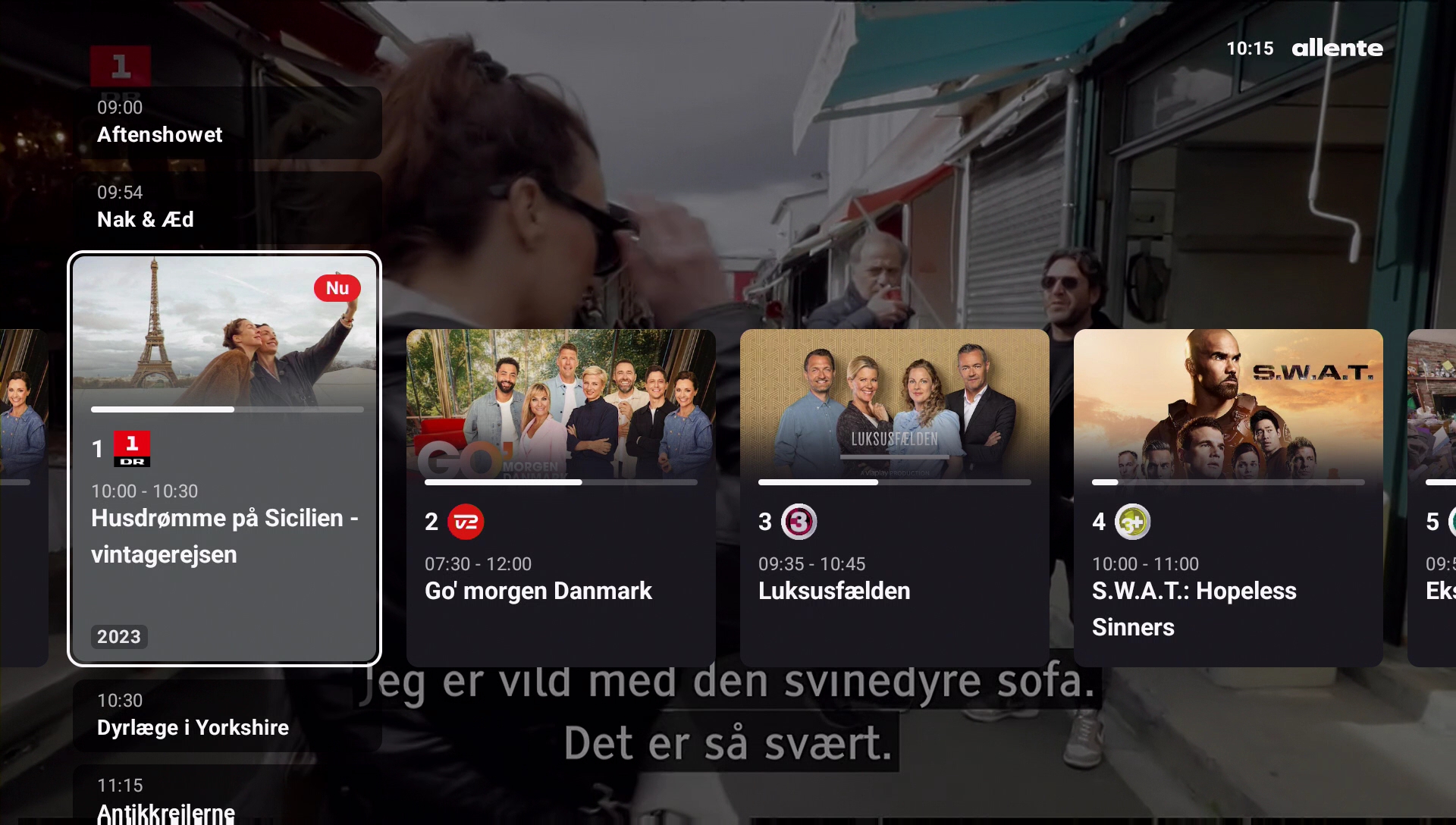
Du kan åbne en enklere TV-guide, mens det program, du ser, fortsætter i baggrunden. Her kan du bladre mellem kanaler, se hvad der sendes nu og det næste program samt vælge programmer direkte. Kanallisten vises vandret på skærmen. Kommende programmer vises under den valgte kanal. Hvis kanalen har TV-arkiv, vises dette over den markerede kanal.
Gør sådan:
1. Mens du ser en TV-kanal, tryk venstre eller højre på navigationsknapperne.
2. Bladr i kanallisten med venstre eller højre. Tryk op for at markere indhold fra TV-arkiv.
3. Tryk OK på den kanal eller udsendelse fra TV-arkiv, du vil se.
TV-arkiv
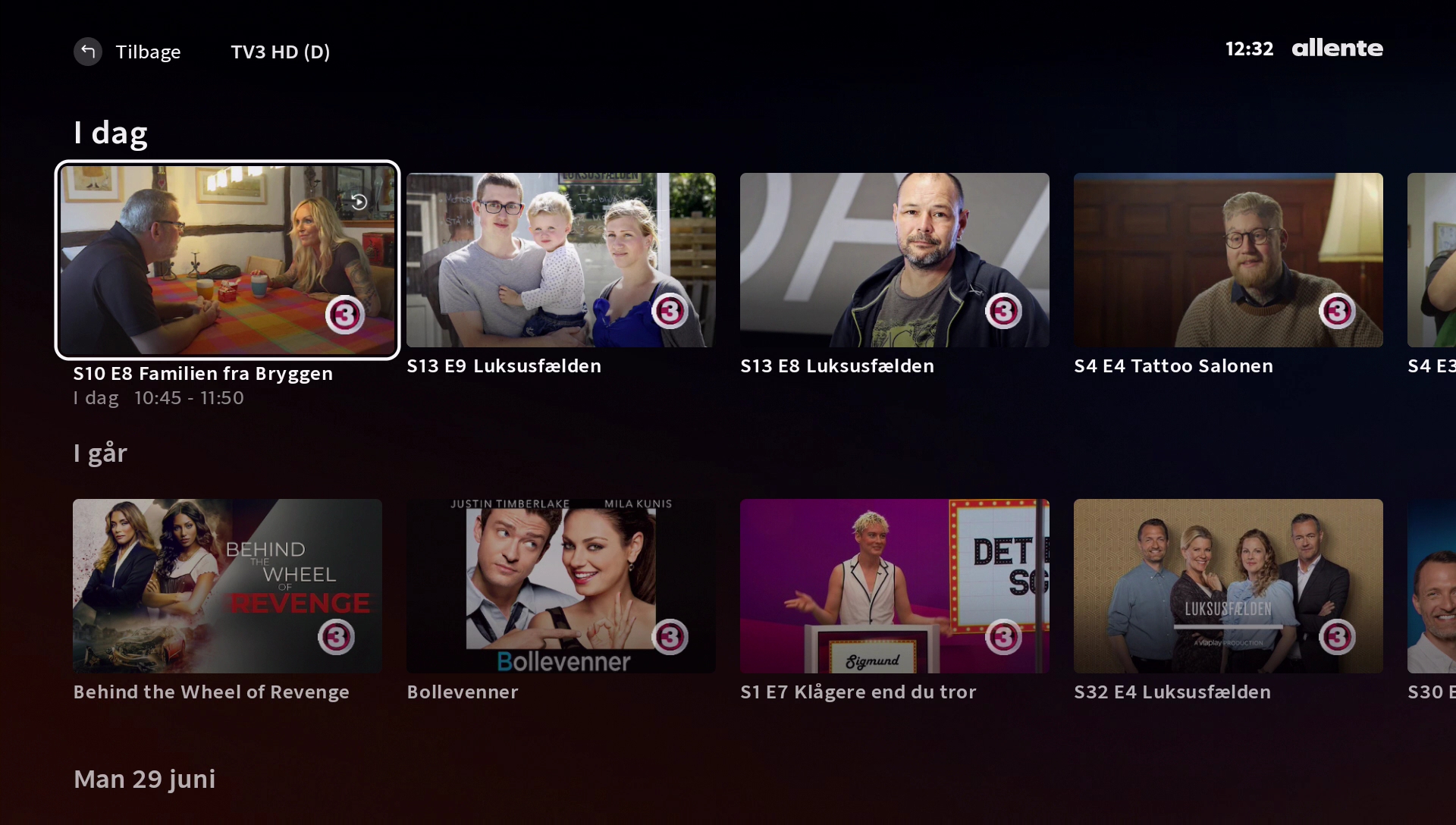
I TV-arkiv finder du programmer, der er blevet sendt på TV inden for de seneste syv dage. Perfekt hvis du er gået glip af en af dine favoritserier. Hvilket indhold du kan se, afhænger af din TV-pakke.
Du kan starte programmer fra TV-arkiv direkte via kanallisten eller TV-guiden, eller gøre følgende:
1. Tryk på Hjem-knappen.
2. Gå til TV øverst på skærmen.
3. Gå ned til TV-arkiv og tryk OK.
4. Brug navigationsknapperne til at bladre op og ned mellem kanalerne på listen. Tryk OK, når du har valgt en kanal.
5. Derefter kan du vælge episoder fra lister sorteret efter udsendelsesdato. Tryk OK for at starte en episode.
Godt at vide: Ud over at vælge episoder fra TV-arkiv pr. kanal kan du også vælge indhold ud fra kategorierne under TV-området.
Sådan vises kanalerne i kanallisten og TV-guiden
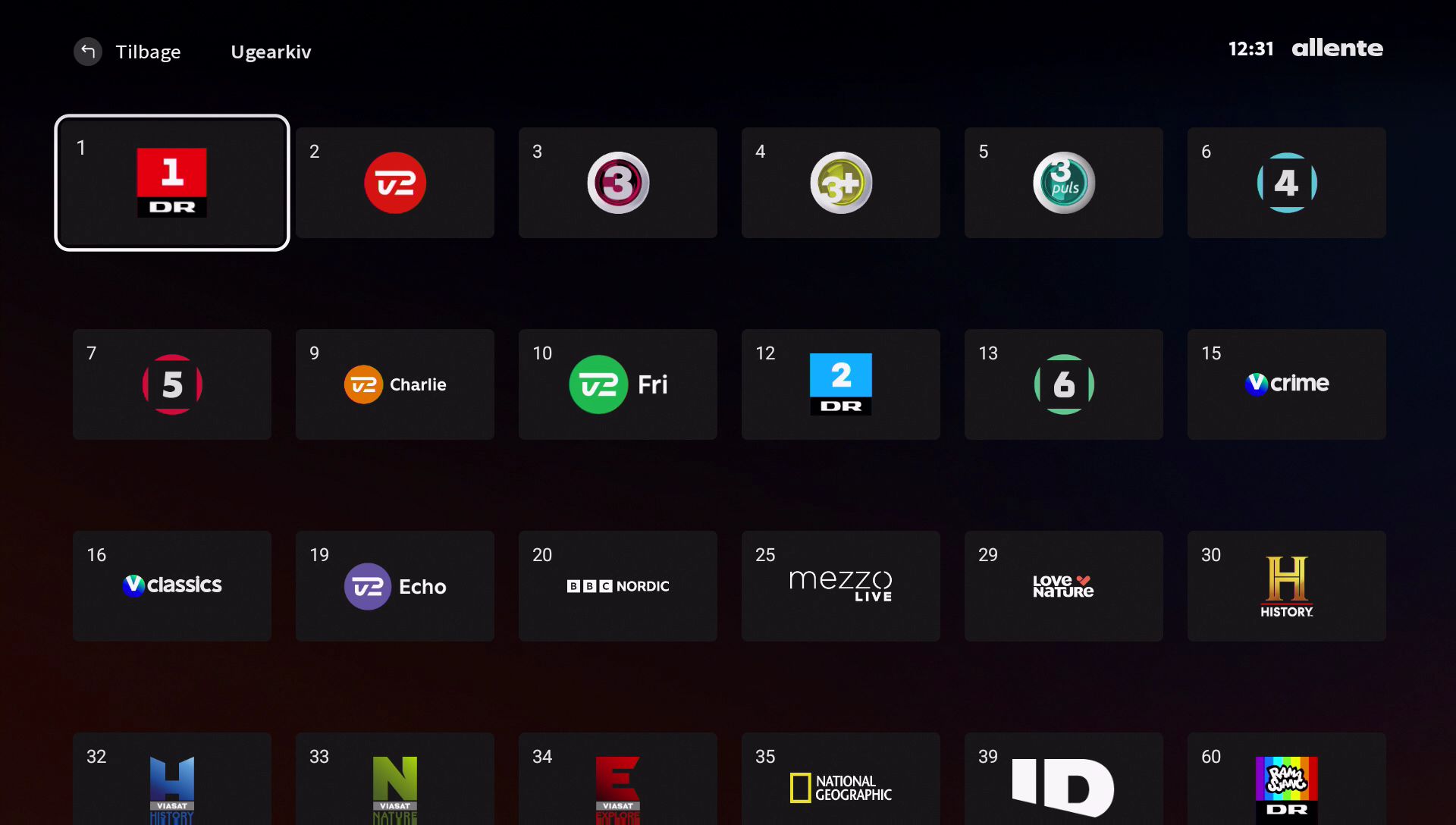
Kanalerne vises i samme rækkefølge som i vores kanalliste, medmindre du har markeret favoritter. Favoritkanaler vises først, efterfulgt af de øvrige kanaler i din TV-pakke.
Læs mere om, hvordan du markerer kanaler som favoritter, i afsnittet Favoritter.
Streaming og streamingtjenester
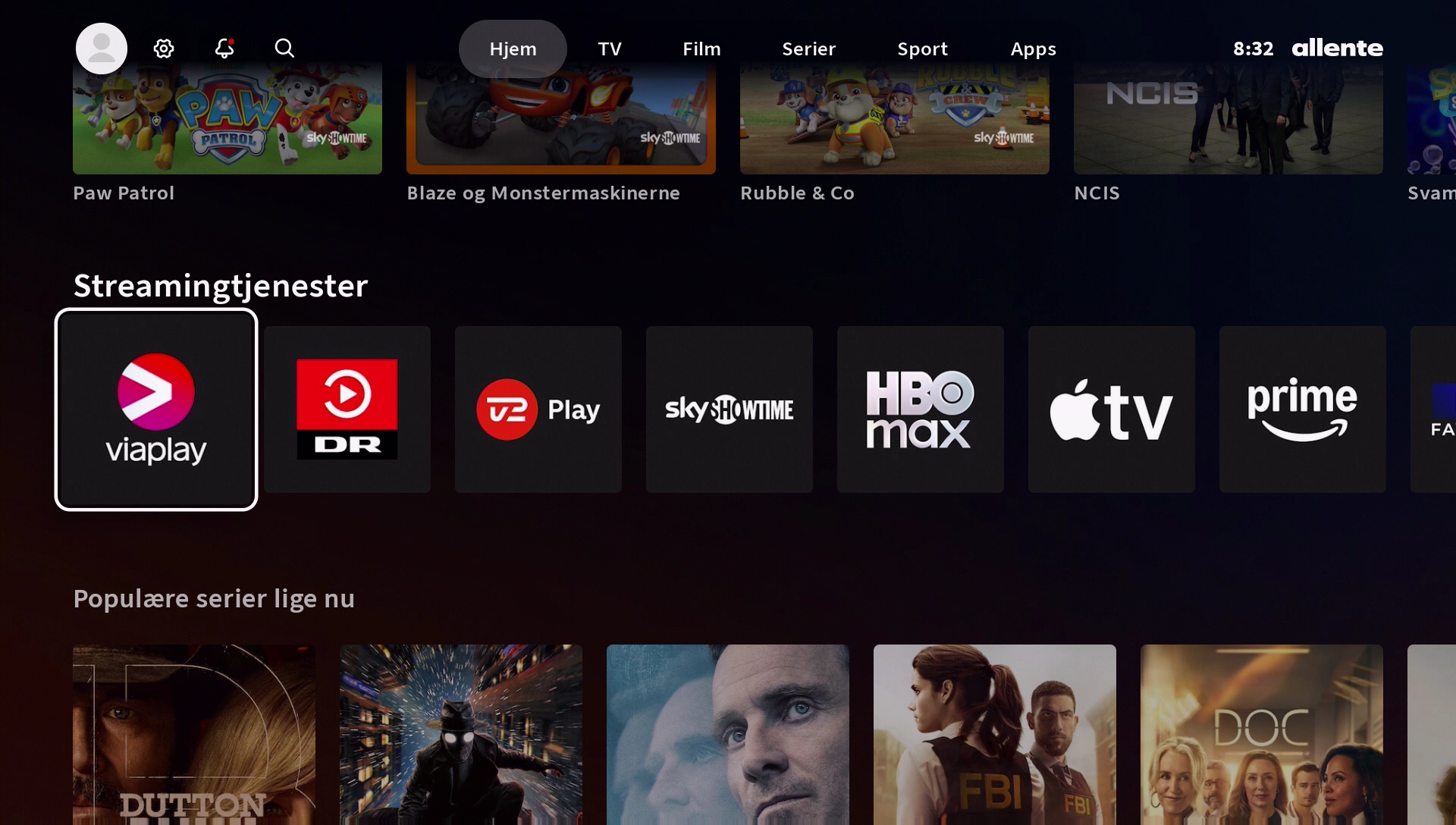
Der er forskellige måder at se streamingindhold som film og serier fra vores partnere på. Noget indhold kan ses direkte i Allentes grænseflade på TV-boksen, mens andet åbnes i partnerens egen app.
Indhold fra streamingtjenesterne i vores udvalg findes længere nede på startskærmen ved at vælge den relevante tjenestes logo.
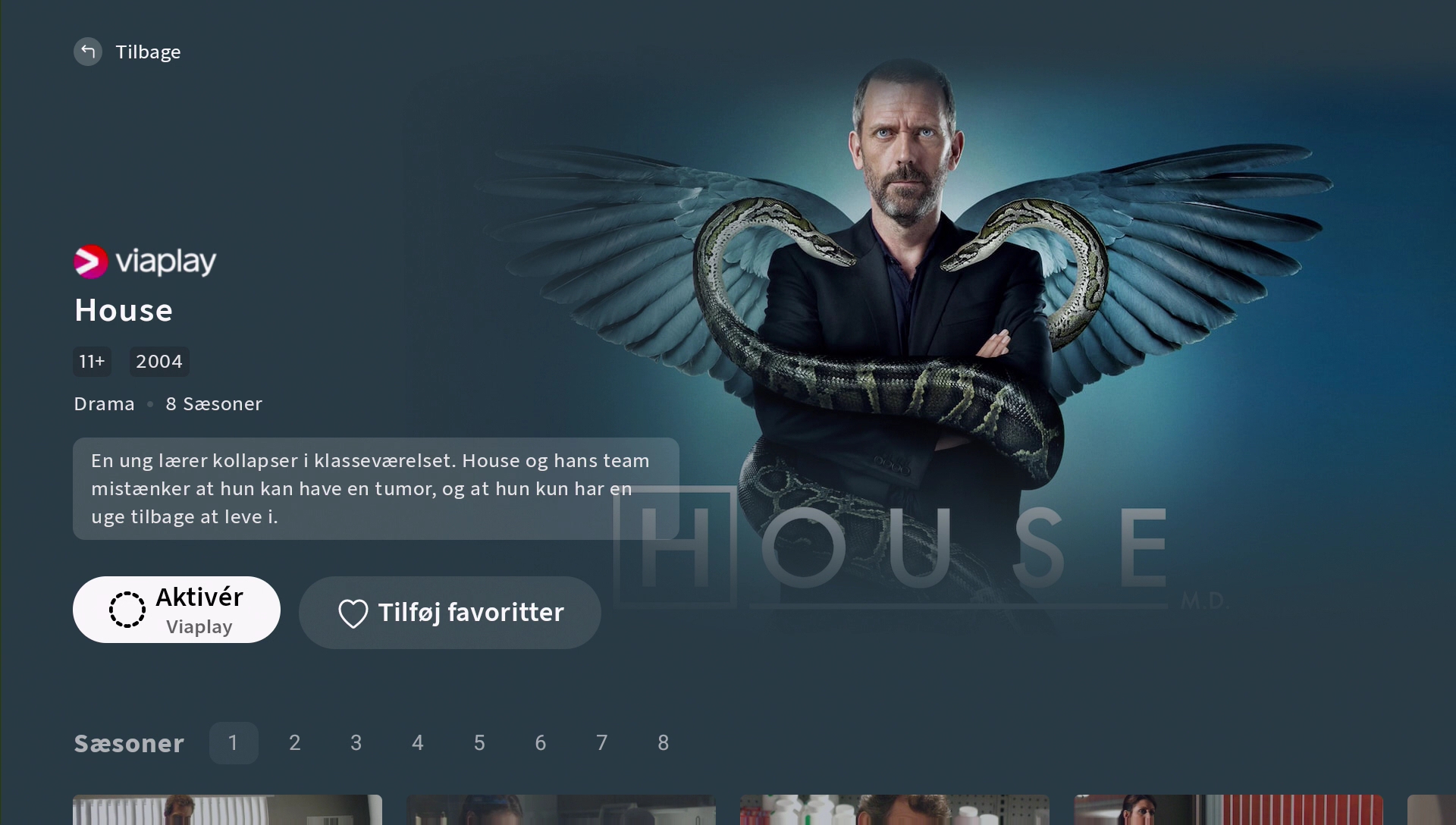
Bemærk! For at se indhold via en af vores partneres streamingapps skal du først aktivere din konto hos partneren og knytte den til dit Allente-abonnement. For de fleste tjenester vises en aktiveringsknap på TV-boksen, som fører dig til aktiveringsportalen på Min side. Derefter logger du ind i den pågældende app på TV-boksen. Næste gang behøver du ikke logge ind igen, medmindre du har logget ud siden sidst.
Film
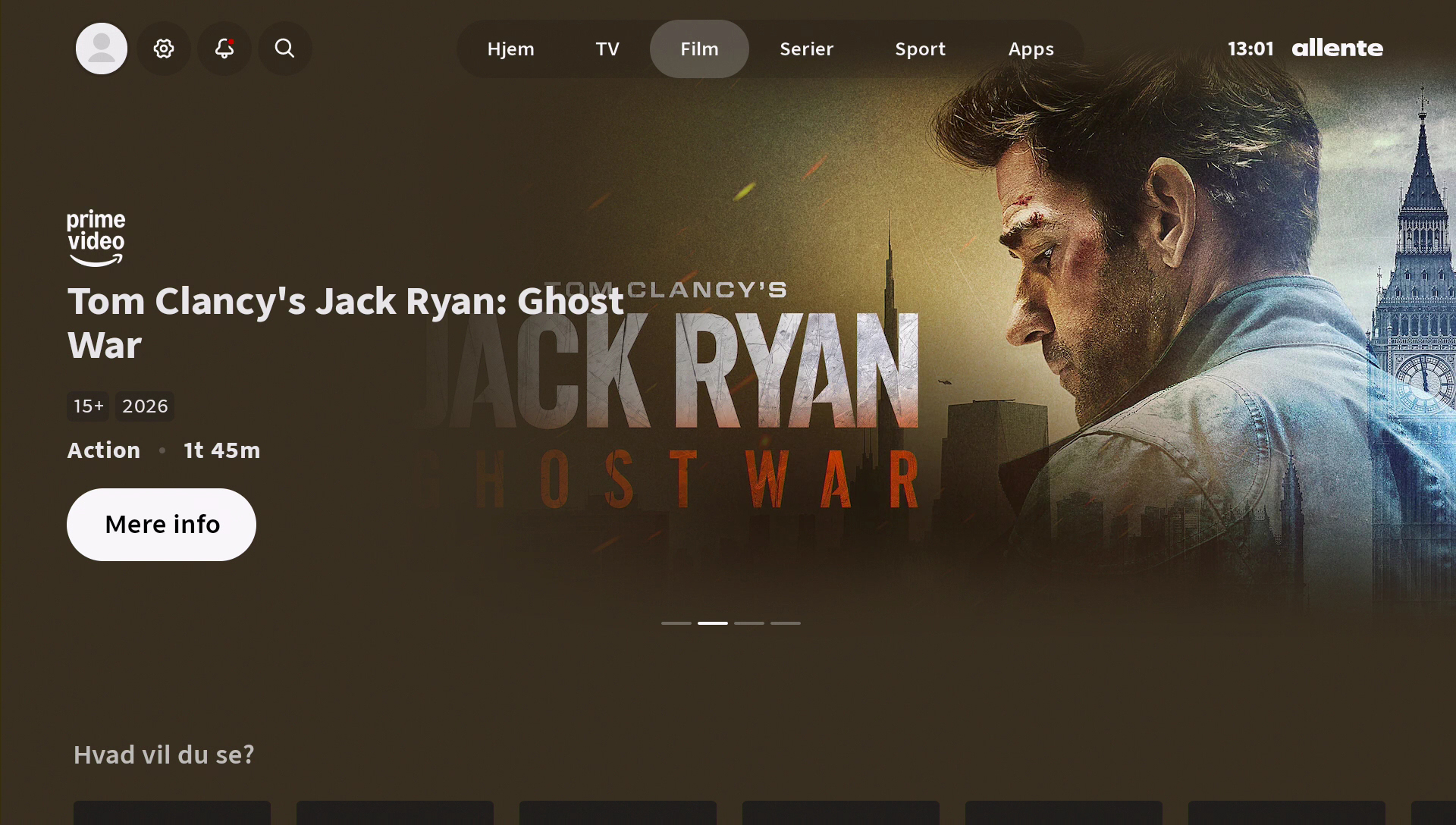
Øverst på startskærmen finder du kategorien Film. Her finder du både film, der er inkluderet i dit abonnement, samt hele vores udvalg af leje- og købefilm. Indholdet er sorteret efter genre og temaer.
Lej eller køb film
1. Tryk på Hjem-knappen.
2. Gå til Film øverst på skærmen.
3. Gå ned til Lej og køb og tryk OK.
4. Vælg den film eller serie, du vil leje eller købe.
5. Tryk OK.
6. Bekræft transaktionen med din PIN-kode, som er 1234, medmindre du har ændret den.
Når du har lejet eller købt en film, finder du den under "Mine lejede og købte film" på filmsiden.
Godt at vide: Lejefilm er tilgængelig i 48 timer. Købte film er tilgængelige, så længe du er kunde hos Allente. Du kan også se alle lejede og købte film i Allente-appen.
Serier
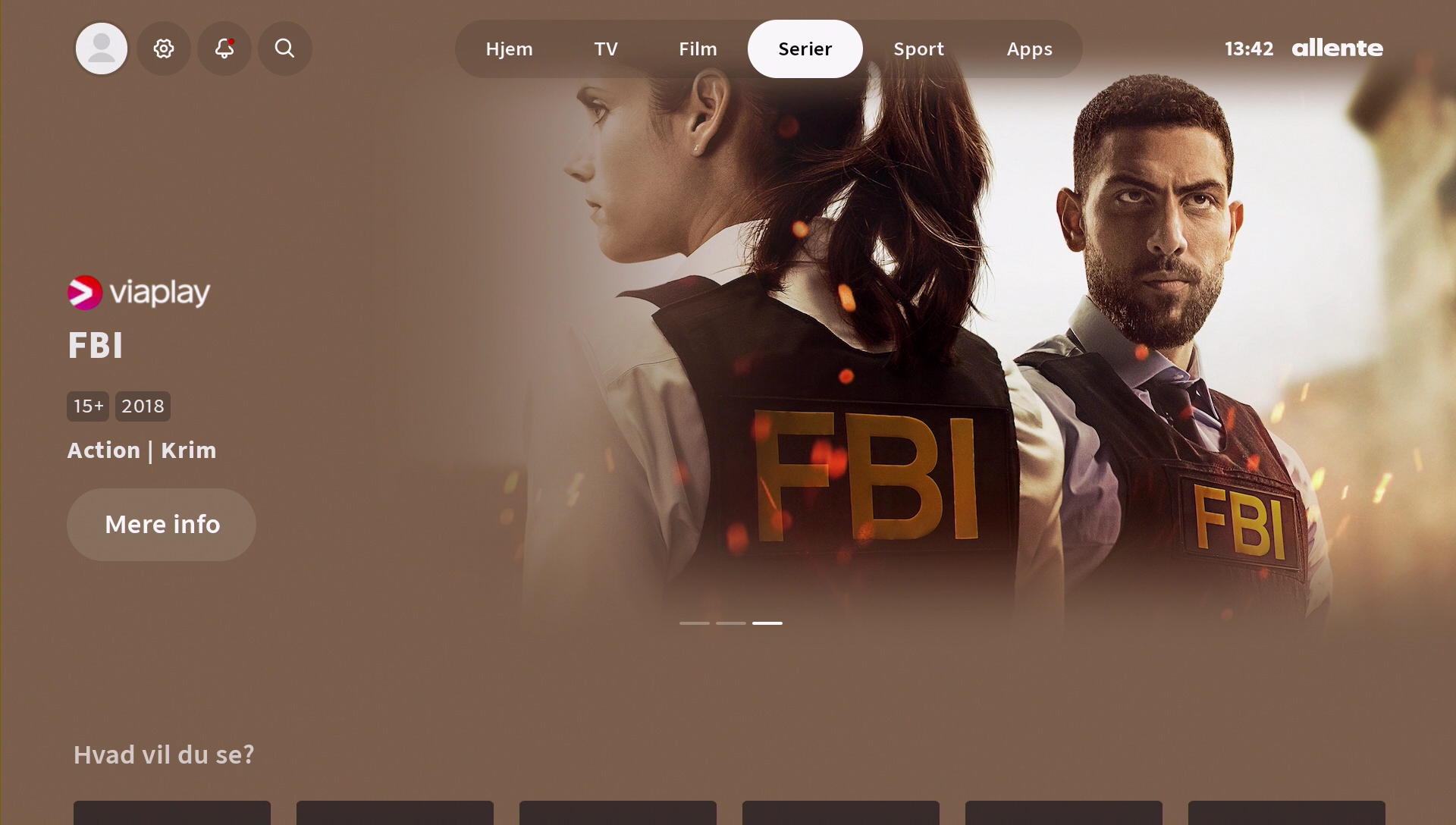
Øverst på startskærmen finder du kategorien Serier. Her finder du serierne, der er inkluderet i dit abonnement, sorteret efter genre og temaer.
Sport
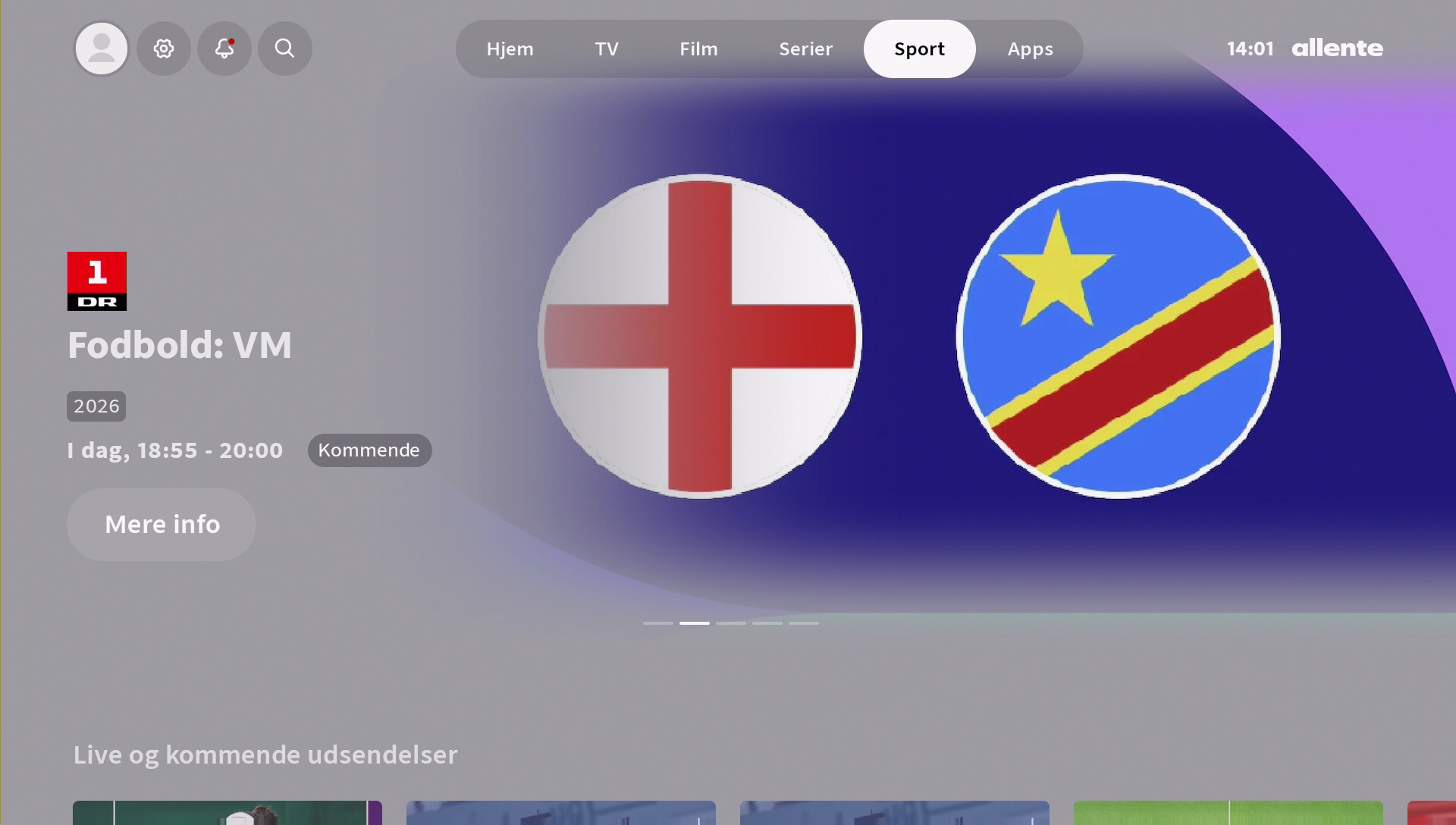
I sportssektionen finder du kommende og igangværende sportsbegivenheder sorteret i forskellige lister, både kronologisk og efter sport. Her finder du også sportsdokumentarer og film med sportstema.
Bemærk! Når du starter visse sportsbegivenheder fra Viaplay, videresendes du til Viaplay-appen. Før du kan logge ind og bruge appen, skal du aktivere din Viaplay-konto. Der vises en aktiveringsknap på boksen, som fører dig til aktiveringsportalen på Min side. Derefter logger du ind i Viaplay-appen.
Programinfo og funktionsmenu
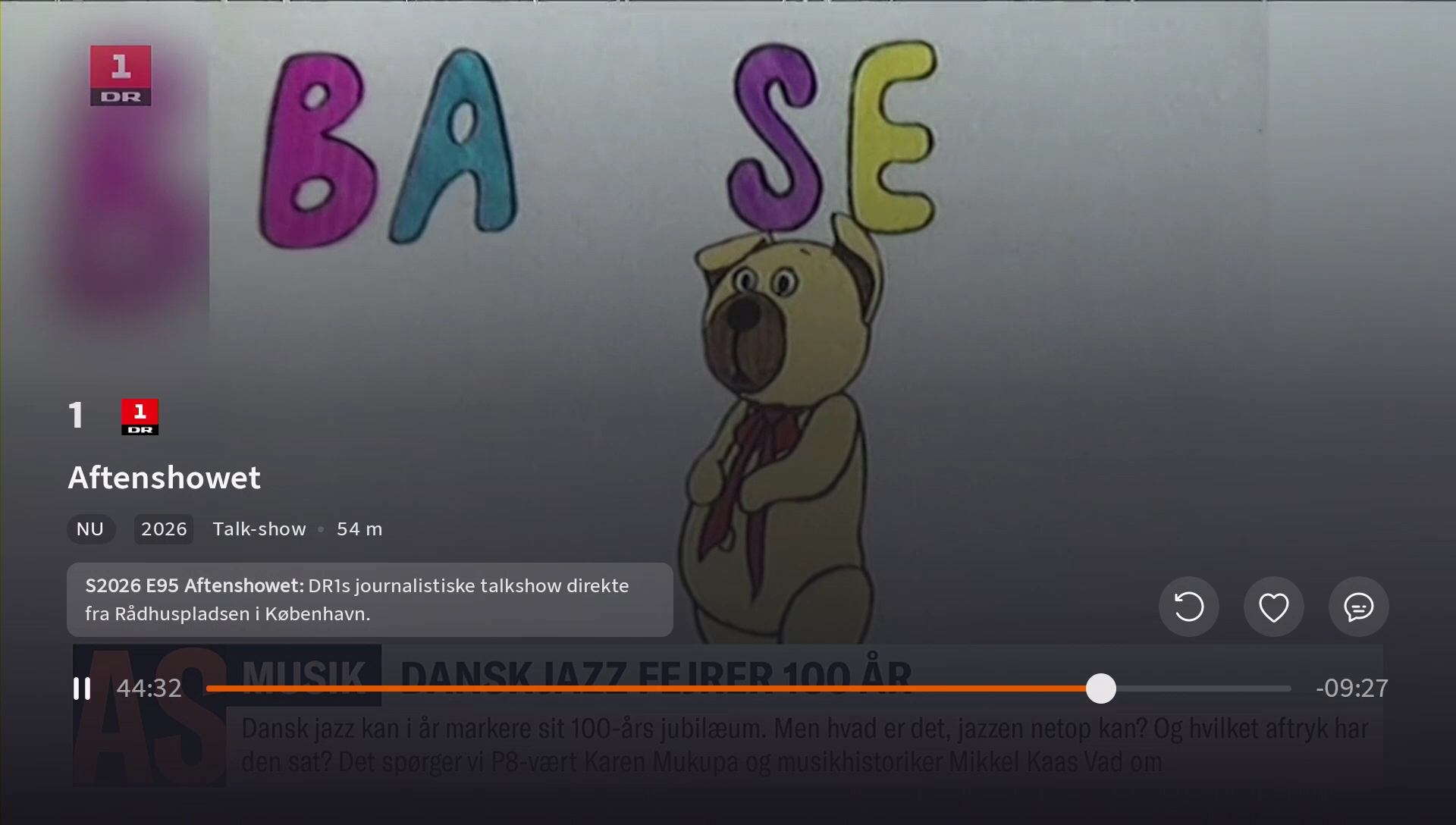
Når du starter en kanal eller en episode/film, vises programinformation kortvarigt oven på indholdet, som afspilles i baggrunden. For at se informationen igen skal du åbne funktionsmenuen.
Gør sådan:
1. Mens programmet afspilles, tryk OK.
2. Naviger med navigationsknapperne og bekræft med OK for at bruge funktionerne nedenfor.
Læs programinformation
Tryk op for at markere teksten. Tryk OK for at læse mere.
Se fra begyndelsen
Tryk op og vælg ikonet med den cirkulære pil for at starte programmet fra begyndelsen. For at vende tilbage til live-TV vælges ikonet Hop til live.
Pause
Tryk OK én gang mere, altså to gange hurtigt efter hinanden. Muligheden for at starte forfra eller sætte på pause afhænger af kanalens rettigheder.
Genoptag efter pause
Hvis funktionsmenuen stadig vises, tryk OK én gang. Hvis den er forsvundet, tryk OK to gange.
Tilføj eller fjern favorit
Tryk op, marker hjerteikonet og tryk OK. Herefter kan du bekræfte, at du vil tilføje eller fjerne kanalen eller indholdet som favorit.
Lyd- og undertekstindstillinger
Tryk op og vælg talebobleikonet. Tilgængelige lydspor og undertekster vises i menuen. Ændringerne gælder kun for den aktuelle episode eller film.
Søg efter indhold
Søg efter en bestemt titel
Brug dette, når du vil finde en film, serie eller et TV-program i din TV-pakke eller i Allentes leje- og købsudvalg.
1. Tryk på Hjem-knappen.
2. Gå til Søg øverst til venstre.
3. Tryk OK for at åbne tastaturet. Du kan også bruge stemmesøgning ved at vælge mikrofonikonet og trykke OK.
Søg efter indhold efter kategori eller emne
Øverst på startskærmen finder du kategorierne TV, Film, Serier og Sport. Hver kategori indeholder underkategorier og tematiske indholdslister.
Søg med Google Assistant
Brug Google Assistant til hurtigt at åbne installerede apps eller indhold. Du skal have tilknyttet en Google-konto. Du kan også give kommandoer som ”Gå til indstillinger” eller ”Åbn TV 2 Play”.
1. Tryk på mikrofonknappen på fjernbetjeningen.
2. Når de farvede prikker øverst på skærmen bevæger sig, tal ind i mikrofonen.
3. Søgeresultaterne vises på skærmen.*
*Søgning i Allente-indhold kommer i løbet af efteråret.